
Manual para gestión de avance de resultados y estudios

Primeros pasos

Login.
Acceso a Liferay.
Añadir avance
Paso 1: Accede al panel de navegación de Liferay.
Paso 2 : Navega hasta la sección “Avance de resultados.
Paso 3: Crea un nuevo avance.
Paso 4: Completa el título y la descripción.
Paso 5: Asocia una imagen.
Paso 6: Vincula el avance con la página de estudio.
Paso 7: Revisa los campos y publica el contenido.
Añadir a carrusel
Opción 1
Paso 1: Ir al contenido web.
Paso 2: Campo “Clasificador interno”.
Paso 3: Publicar.
Opción 2
Paso 1: Ir a “Menú de aplicaciones”.
Paso 2: Ir a detalle de estudio.
Paso 3: Añadir etiqueta.
Notificación
Quitar notificación
Paso 1: Ir a “Editar” del menú de Liferay.
Paso 2: Seleccionar elemento “Toast”.
Paso 3: Publicar.
Añadir notificación
Paso 1: Añadir enlace al contenido
Paso 2: Seleccionar elemento “Toast”.
Paso 3: Editar el contenido.
Paso 4: Añadir enlace al contenido.
Primeros pasos
Login
Antes de realizar cualquier acción relacionada con los contenidos, asegúrate de haber iniciado sesión y de contar con los permisos necesarios para ello.
Para hacerlo, haz clic en el botón “Iniciar sesión”, situado en la parte superior derecha de la pantalla. A continuación, completa los campos requeridos con tus datos de acceso.
Una vez hayas introducido la información, pulsa el botón “Acceder” para continuar.
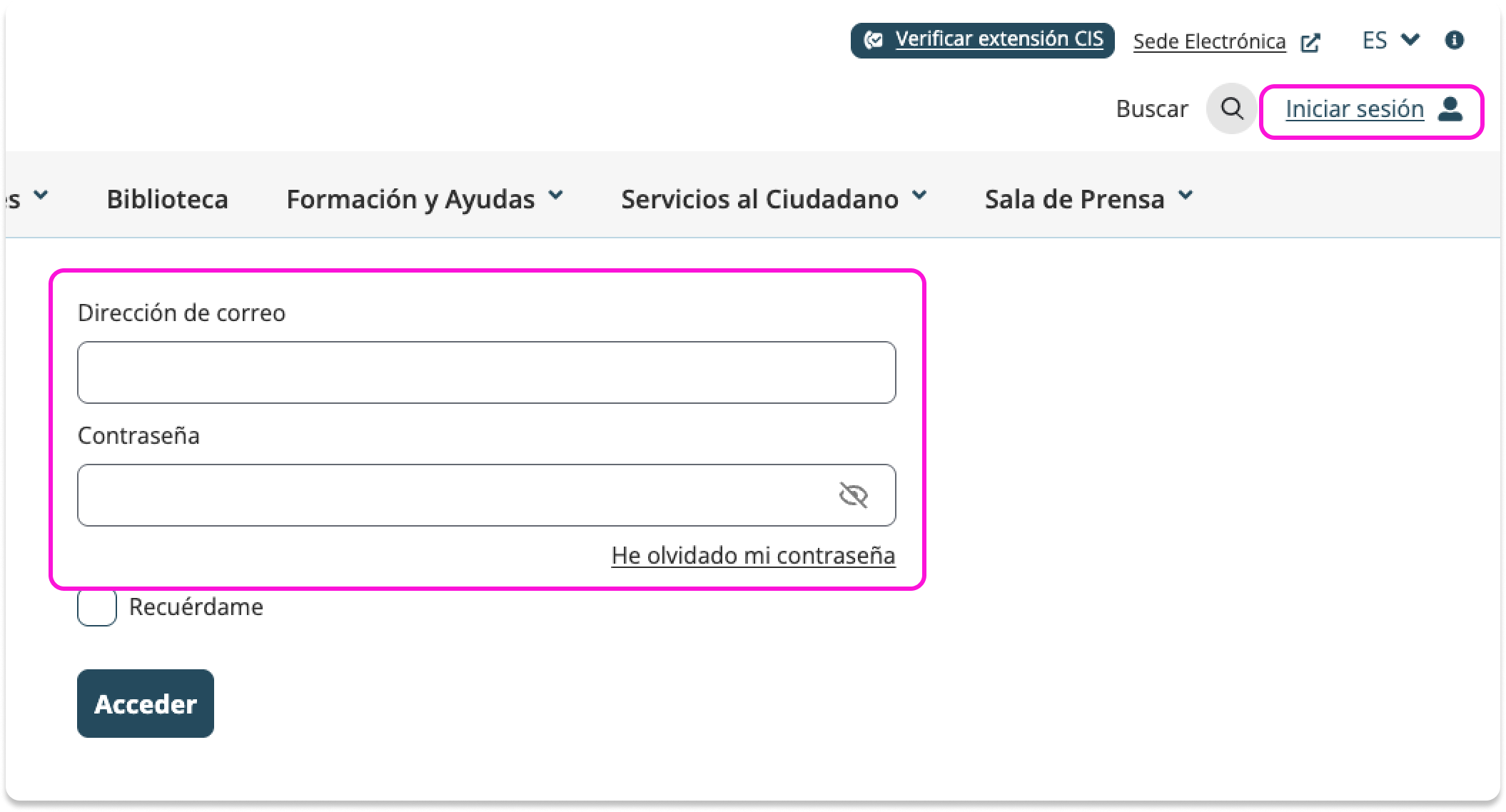
Acceso a Liferay
Una vez hayas accedido correctamente y tengas los permisos adecuados, verás en pantalla un menú desde el que podrás gestionar los contenidos disponibles.

Añadir avance
1
Accede al panel de navegación de Liferay
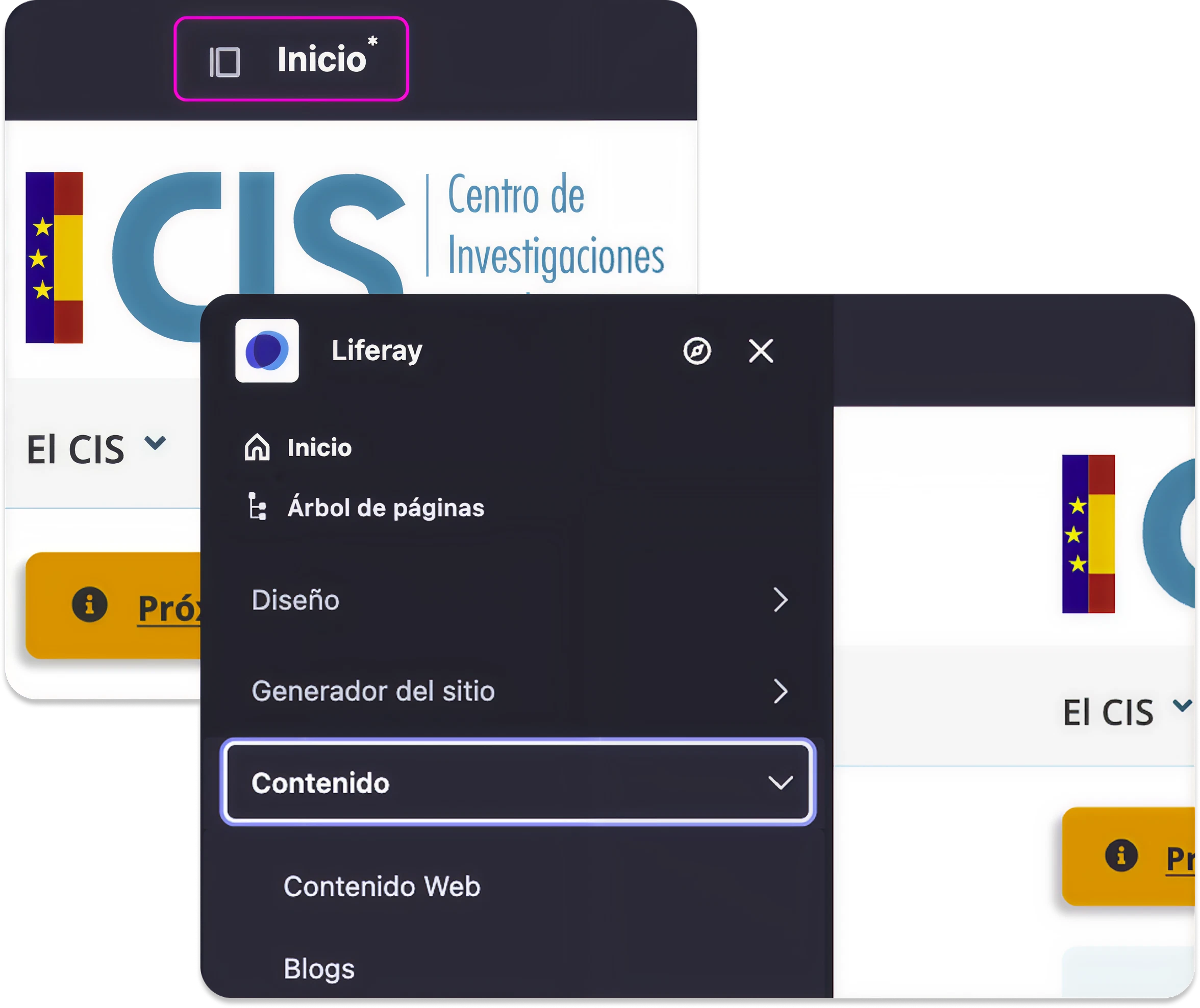
Haz clic en el icono del panel, ubicado en la parte superior izquierda de la pantalla. Al hacerlo, se abrirá un menú lateral con todas las secciones disponibles en la herramienta de Liferay.
Desde este menú, despliega el apartado “Contenido” para acceder a las distintas opciones relacionadas con la gestión de contenidos. Este espacio te permitirá crear, editar y organizar los elementos de forma sencilla y centralizada.
2
Navega hasta la sección “Avance de resultados”
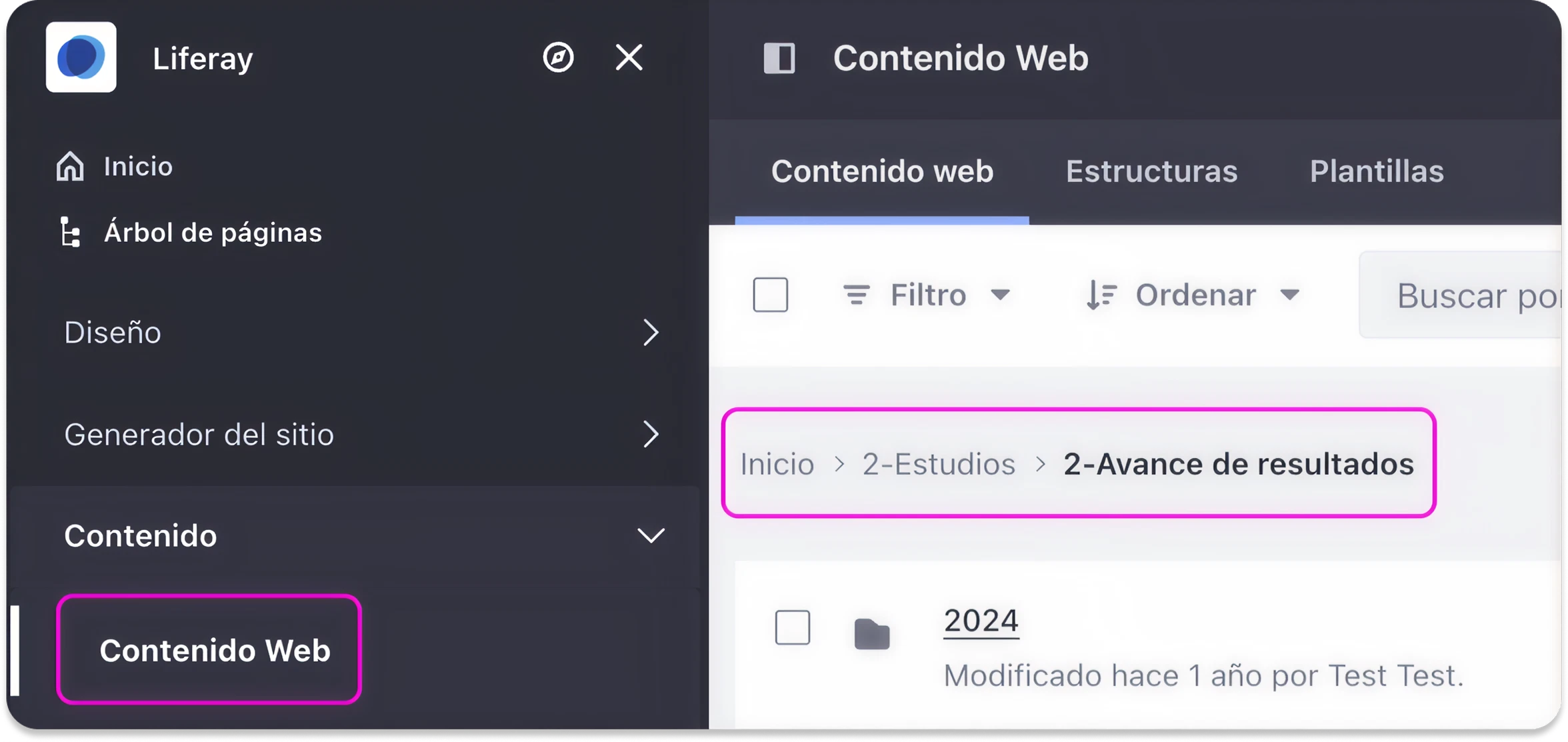
Accede a la sección “Contenido web” y localiza la carpeta “2-Estudios”. A continuación, dirígete a la subcarpeta “2-Avance de resultados”.
Dentro encontrarás una clasificación organizada por años. Selecciona el año y la categoría que correspondan a la información que necesites consultar o gestionar.
Nota: En caso de que necesites incorporar un avance en un año o categoría que aún no exista, será necesario crear una nueva carpeta. Para ello, asegúrate de seguir la misma nomenclatura y el orden utilizados en las carpetas ya existentes, de manera que se mantenga la coherencia y organización del contenido.
3
Crear un nuevo avance
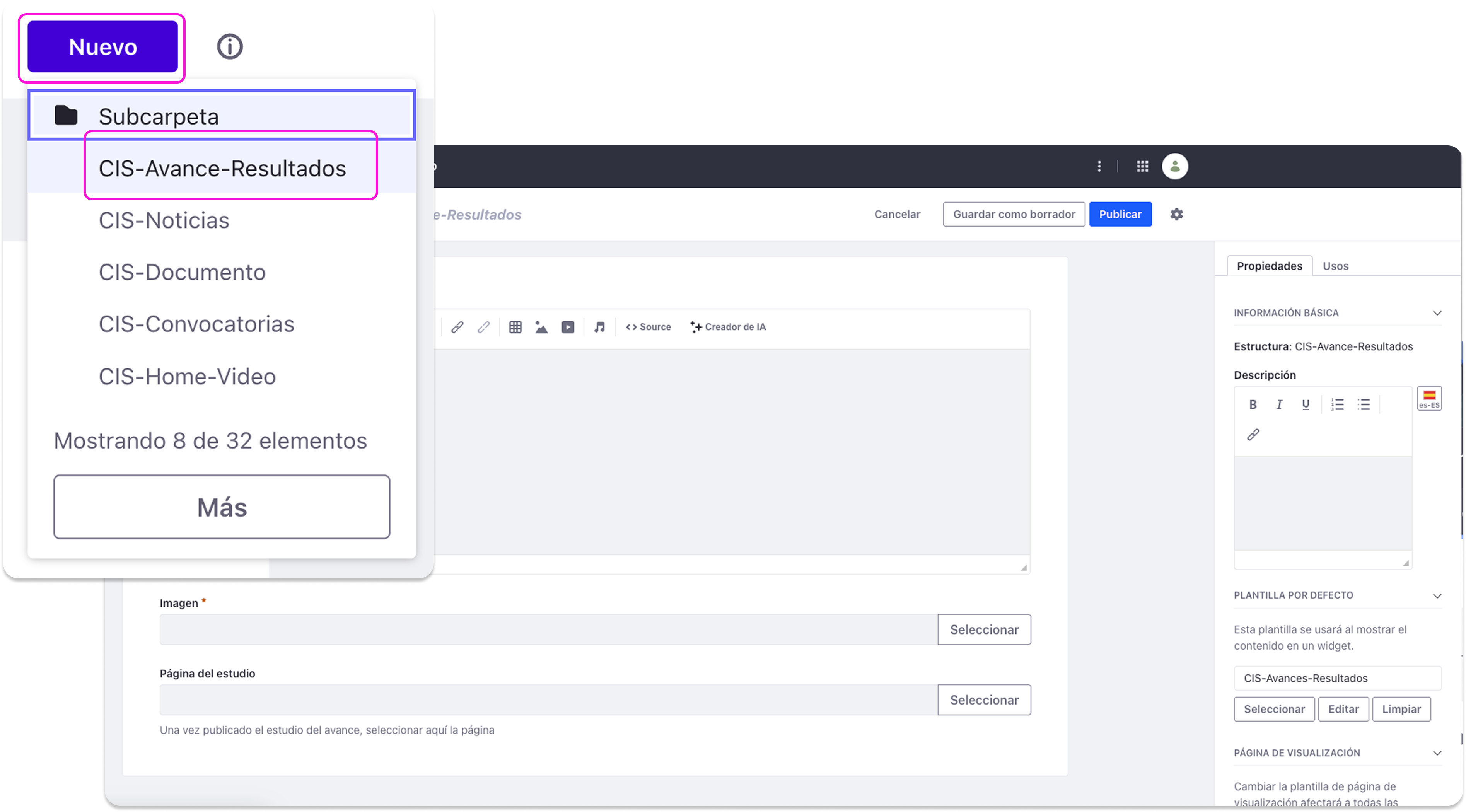
Una vez te encuentres en la carpeta correcta, pulsa el botón “Nuevo”. Se desplegará un menú en el que deberás seleccionar la opción “CIS-Avance-Resultados”.
Al hacerlo, se abrirá la plantilla correspondiente para la creación de un nuevo avance de resultados.
4
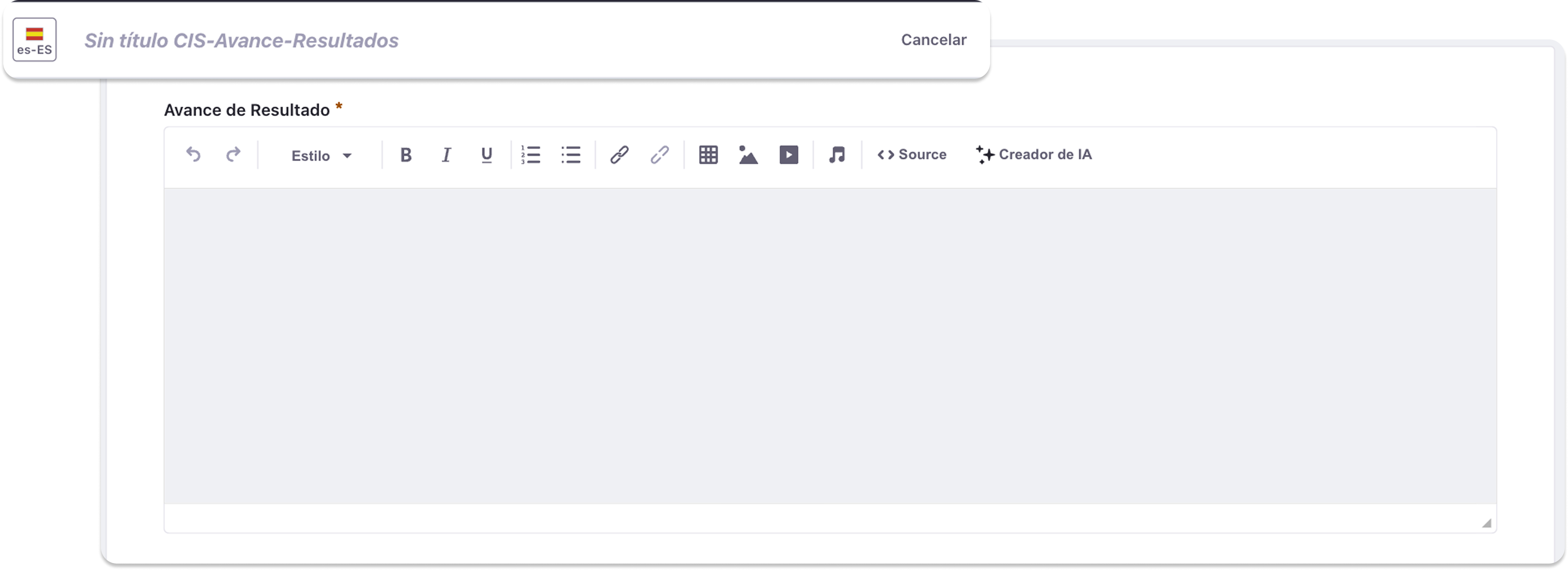
Completa el título y la descripción
- Título: debe ser conciso y descriptivo. Resume el contenido del avance en pocas palabras, de forma clara y comprensible para cualquier persona.
- Descripción: ofrece una explicación más detallada sobre el avance. Indica en qué consiste y cuál es su relevancia, utilizando un lenguaje sencillo, directo y accesible.
Nota: Rellena ambos campos en todos los idiomas disponibles para asegurar su accesibilidad.
5
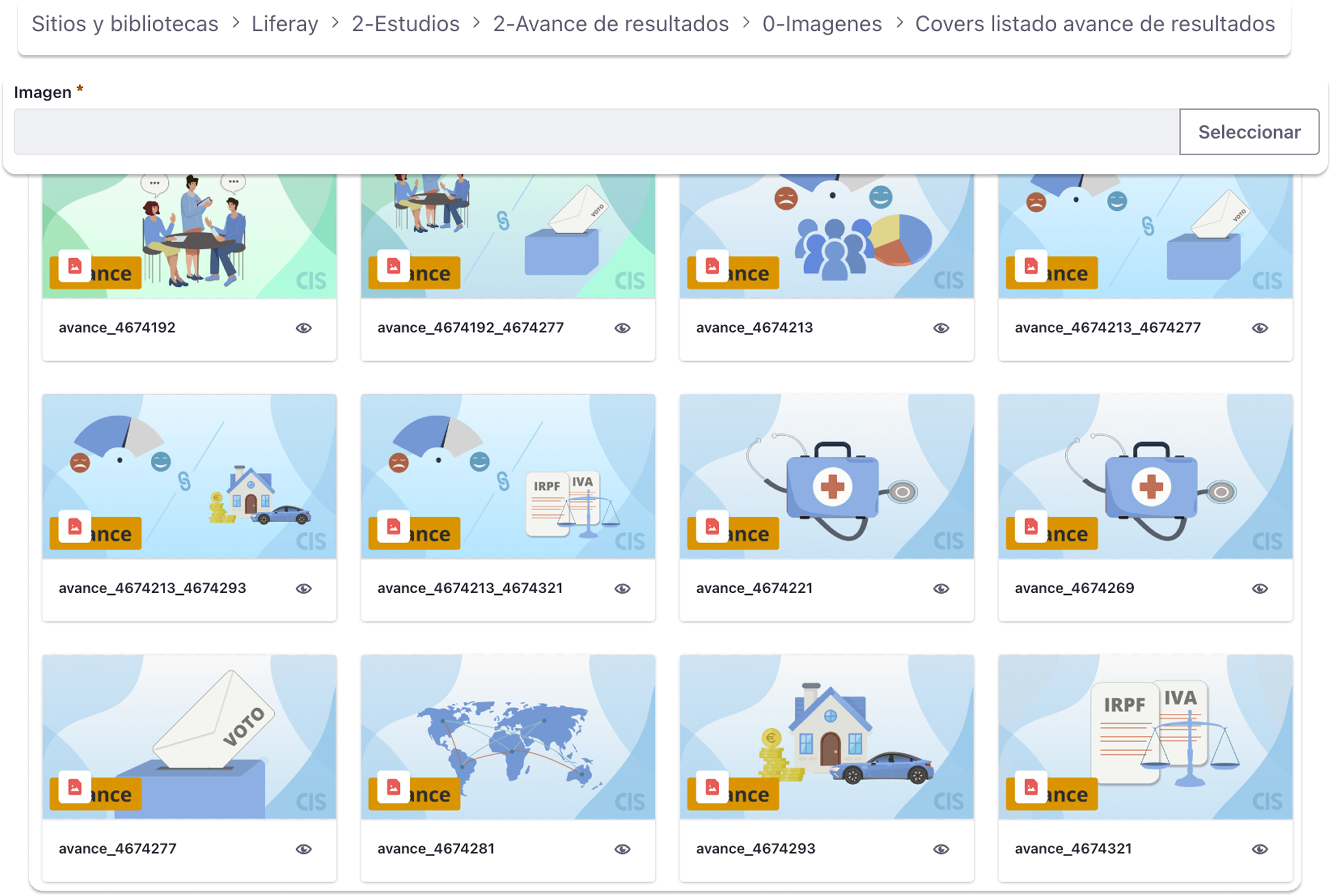
Asocia una imagen
Selecciona la imagen que corresponda a la categoría del avance del estudio que vas a publicar.
Estas imágenes están disponibles en la carpeta “Covers listado de avance de resultados”.
6
Vincula el avance con la página del estudio
Una vez se haya publicado el estudio correspondiente al avance, será necesario seleccionar en este campo la página del estudio vinculada, para establecer correctamente la relación entre ambos contenidos.

7
Revisa los campos y publica el contenido
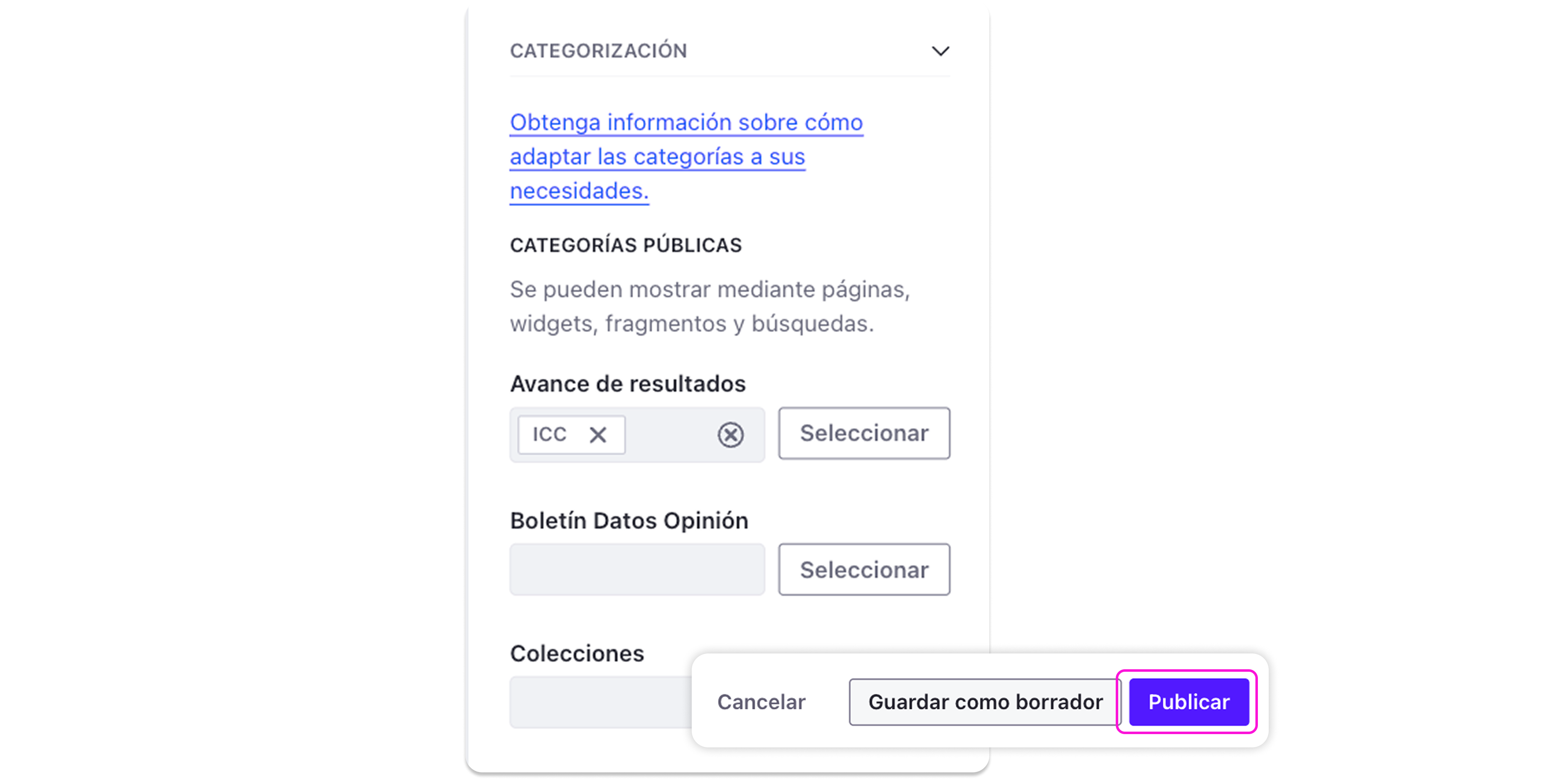
Antes de publicar el avance, asegúrate de completar todos los campos necesarios en la columna derecha, como las etiquetas, los metadatos y la URL amigable, entre otros.
Una vez revisado el contenido, pulsa el botón “Publicar” para finalizar el proceso.
Añadir a carrusel
OPCIÓN 1
1
Ir al conentido web
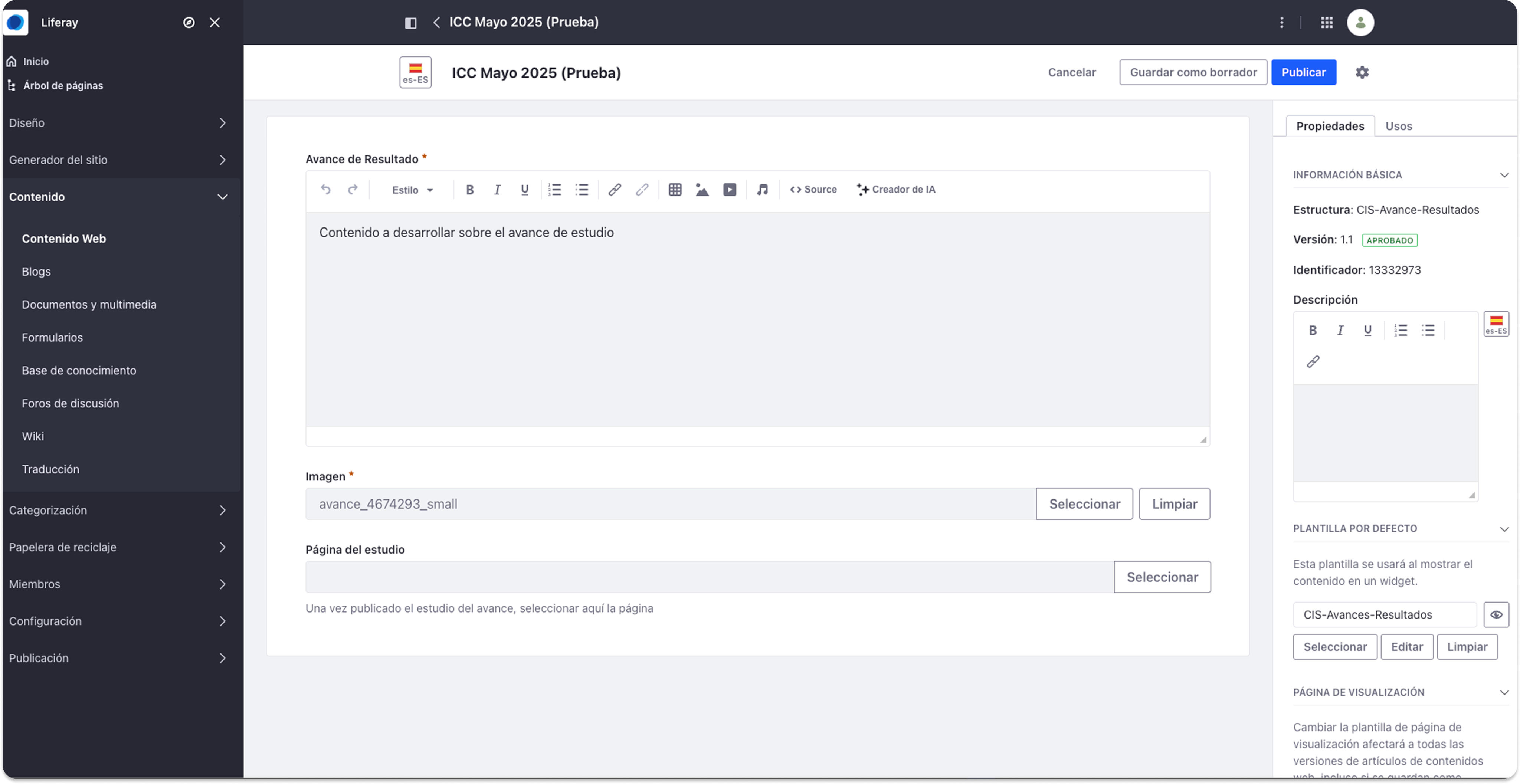
Debes entrar en la ficha del contenido web.
2
Campo “Clasificador interno”
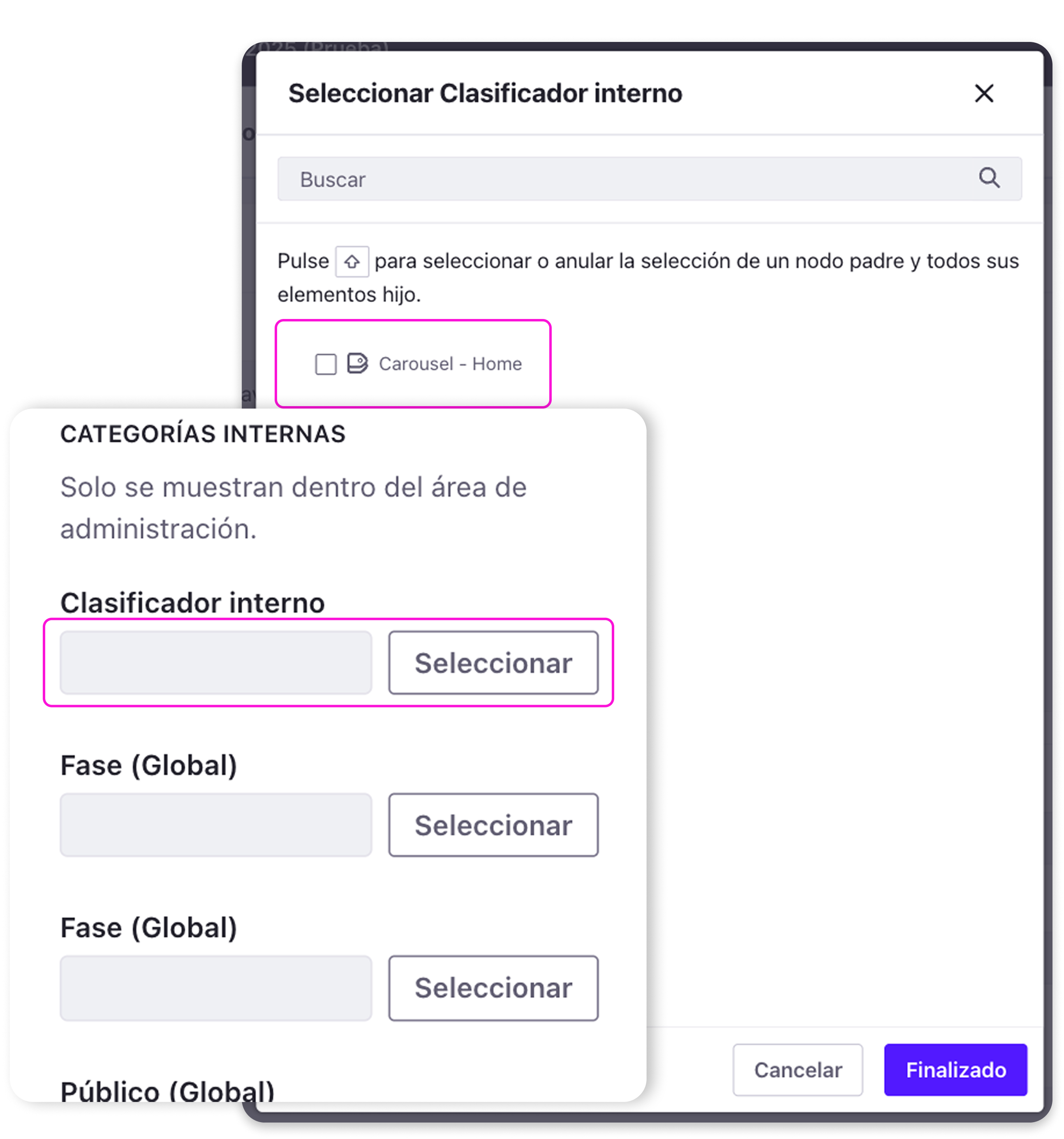
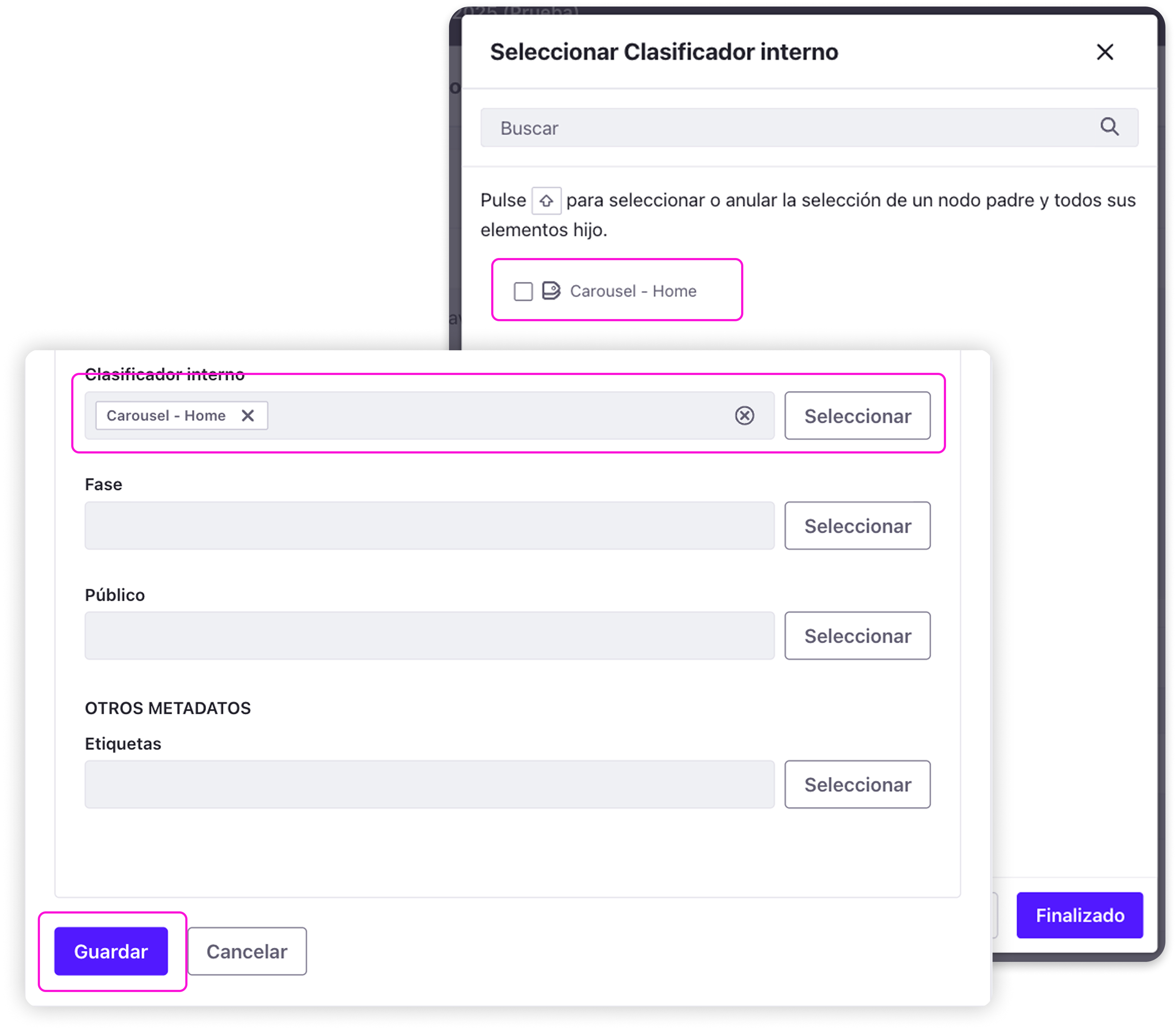
En la columna derecha busca el campo “Clasificador interno” y pulsa “Seleccionar”.
Selecciona la etiqueta “Carousel -Home” y pulsa “Finalizar”.
3
Plubicar
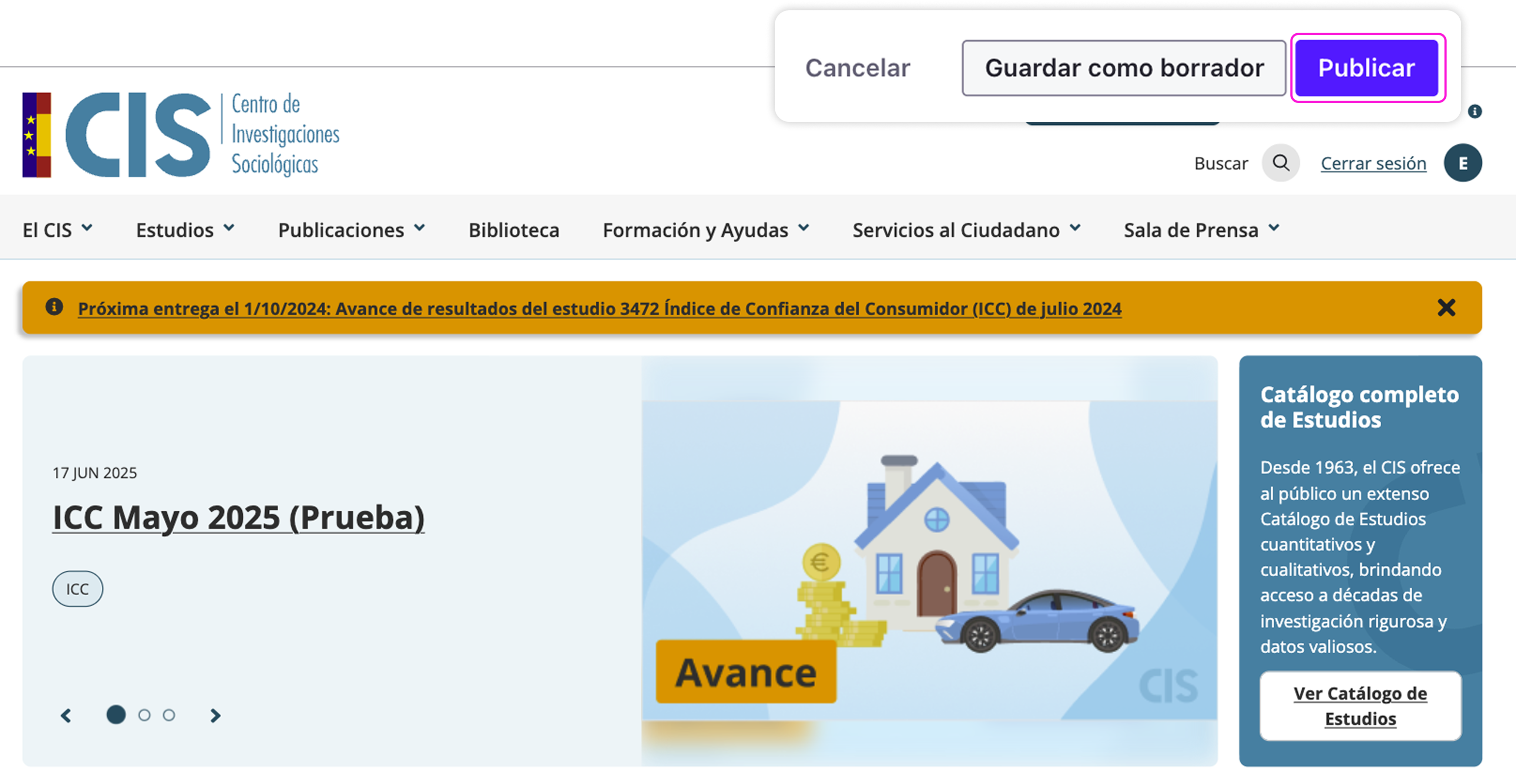
Finalmente pulsa “Publicar”. El avance aparecerá automáticamente en el carrusel.
OPCIÓN 2
Si has publicado un estudio y se te ha olvidado añadirlo al carrusel o se ha tomado la decisión después de dicha publicación puedes añadirlo sin tener que meterte en la ficha del contenido web de dicho estudio.
Importante: Esta opción es sólo válida para los estudios.
1
Ir a Menú de aplicaciones
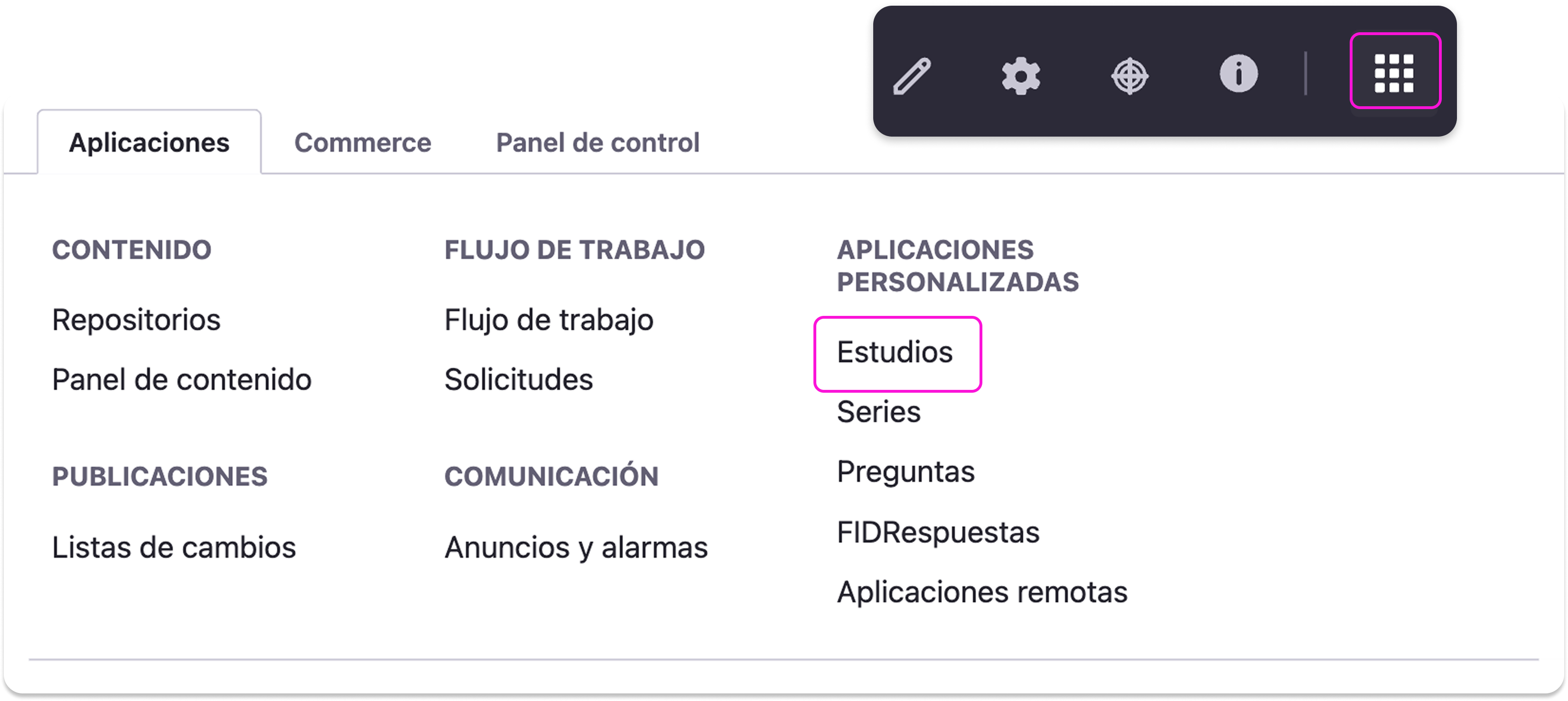
Dirígete al Menú de aplicaciones y en el apartado aplicaciones pulsa “Estudios”.
2
Ir a detalle de estudio
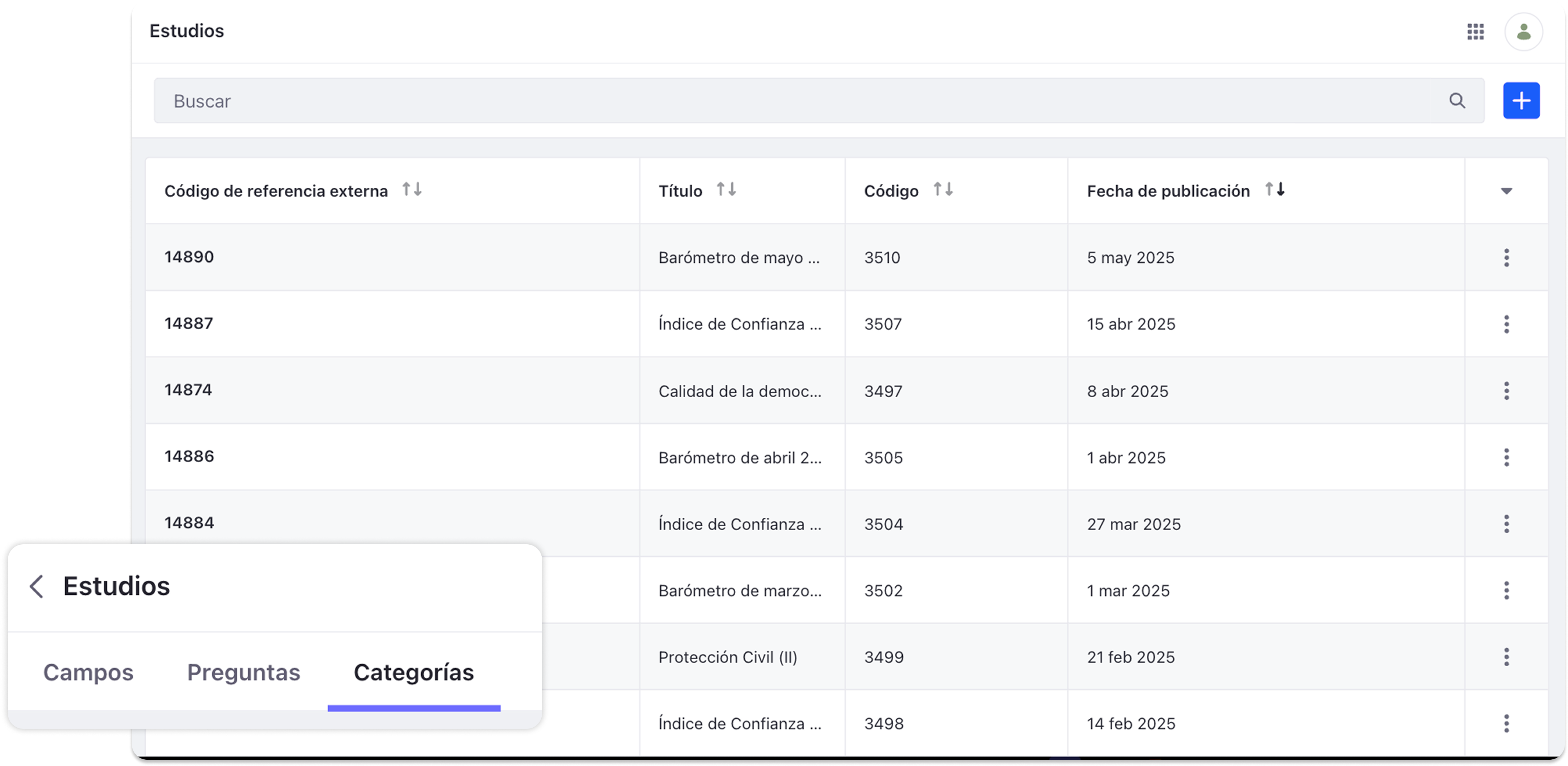
Pulsa en el Estudio que quieres añadir al carrusel y dirígete a la pestaña “Categorías”.
3
Añadir etiqueta
En el campo “clasificador interno” pulsa selecciona y elige la categoría “Carousel - Home” y pulsa “Guardar”.
Notificación
QUITAR NOTIFICACIÓN
1
Ir “Editar” del menú de Liferay
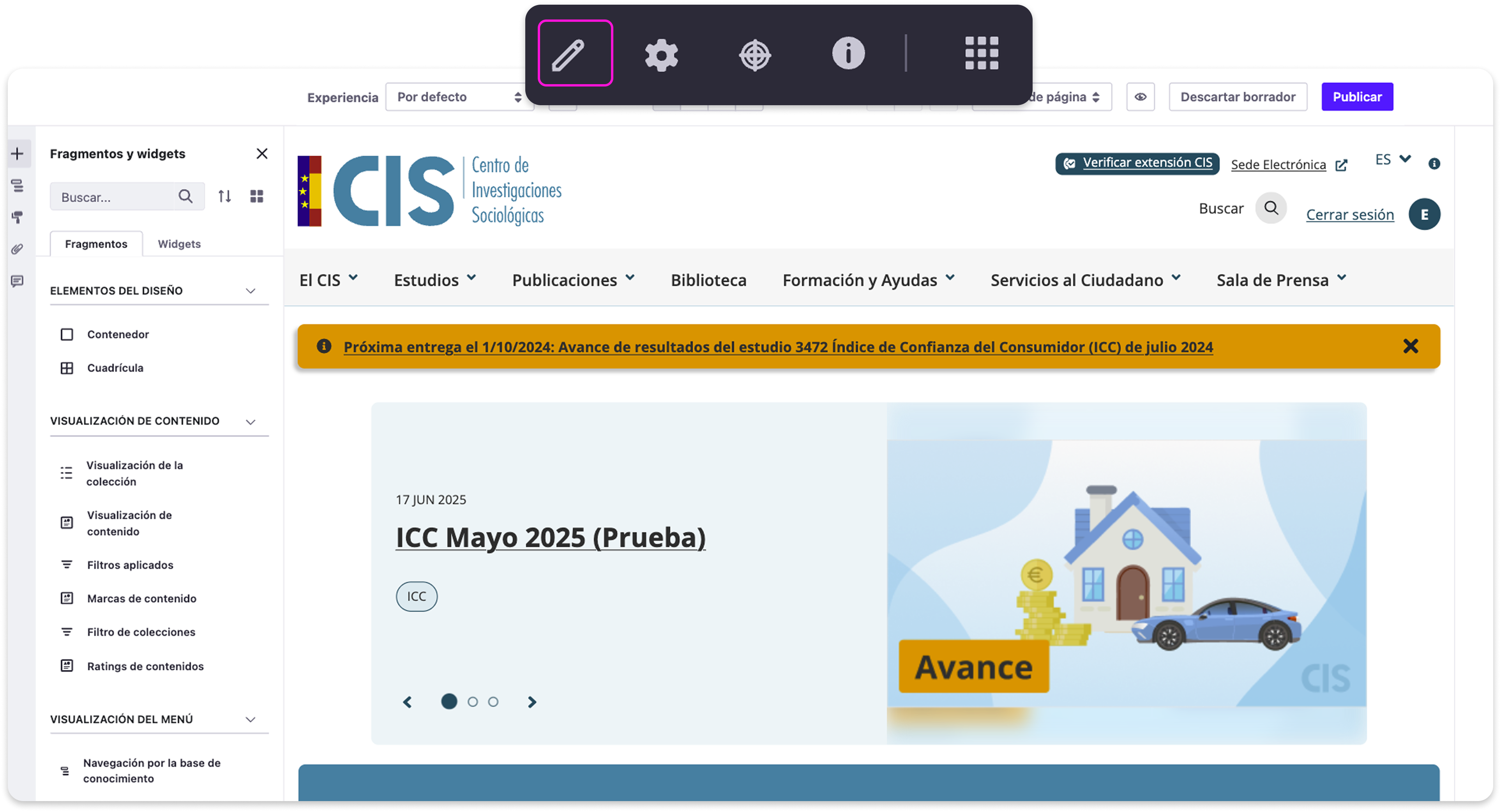
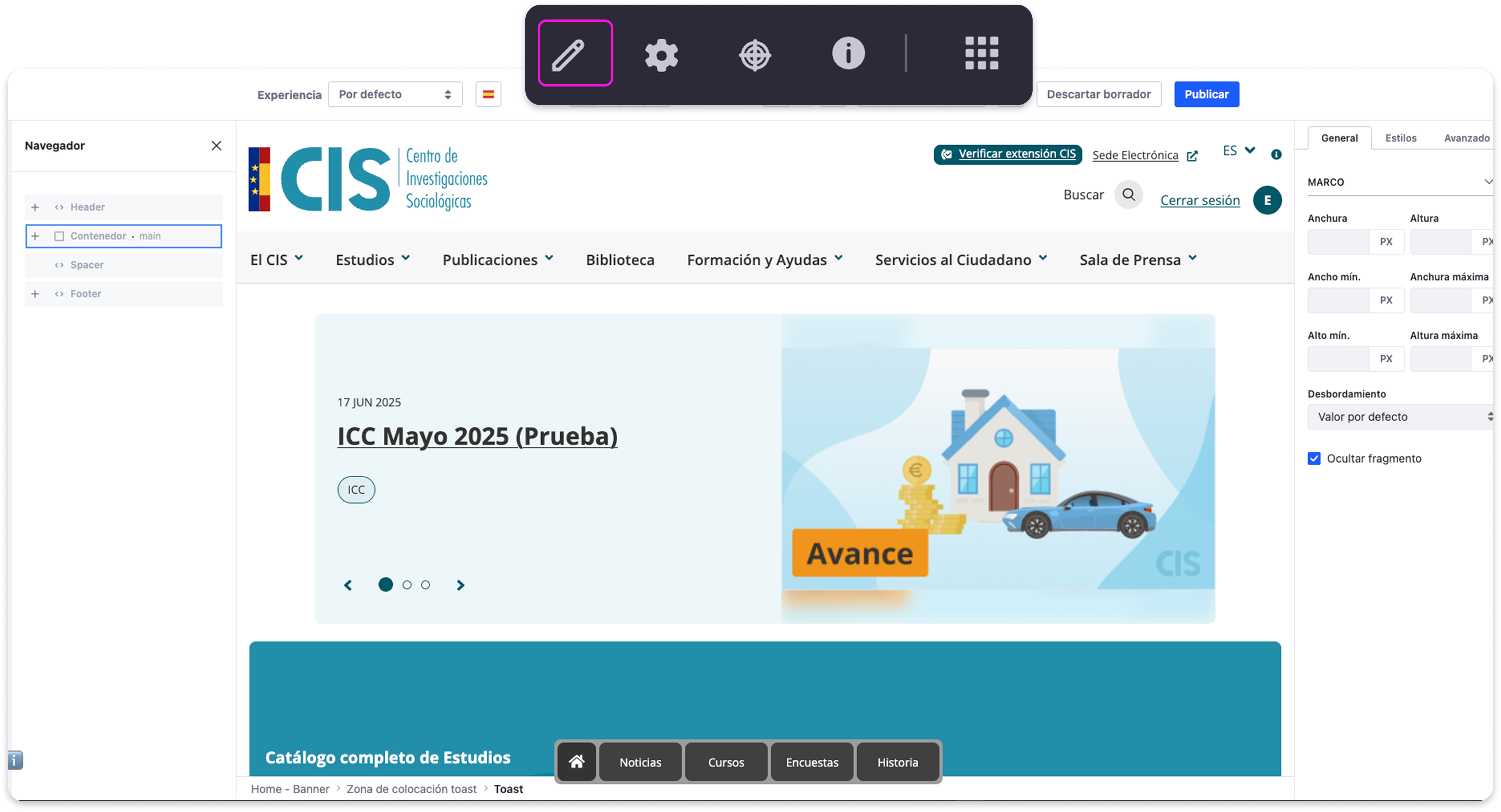
Accede a la página donde quieres quitar la notificación pulsa el botón de “Editar” del menú superior de Liferay y se abrirá la página en modo edición
2
Seleccionar elemento Toast
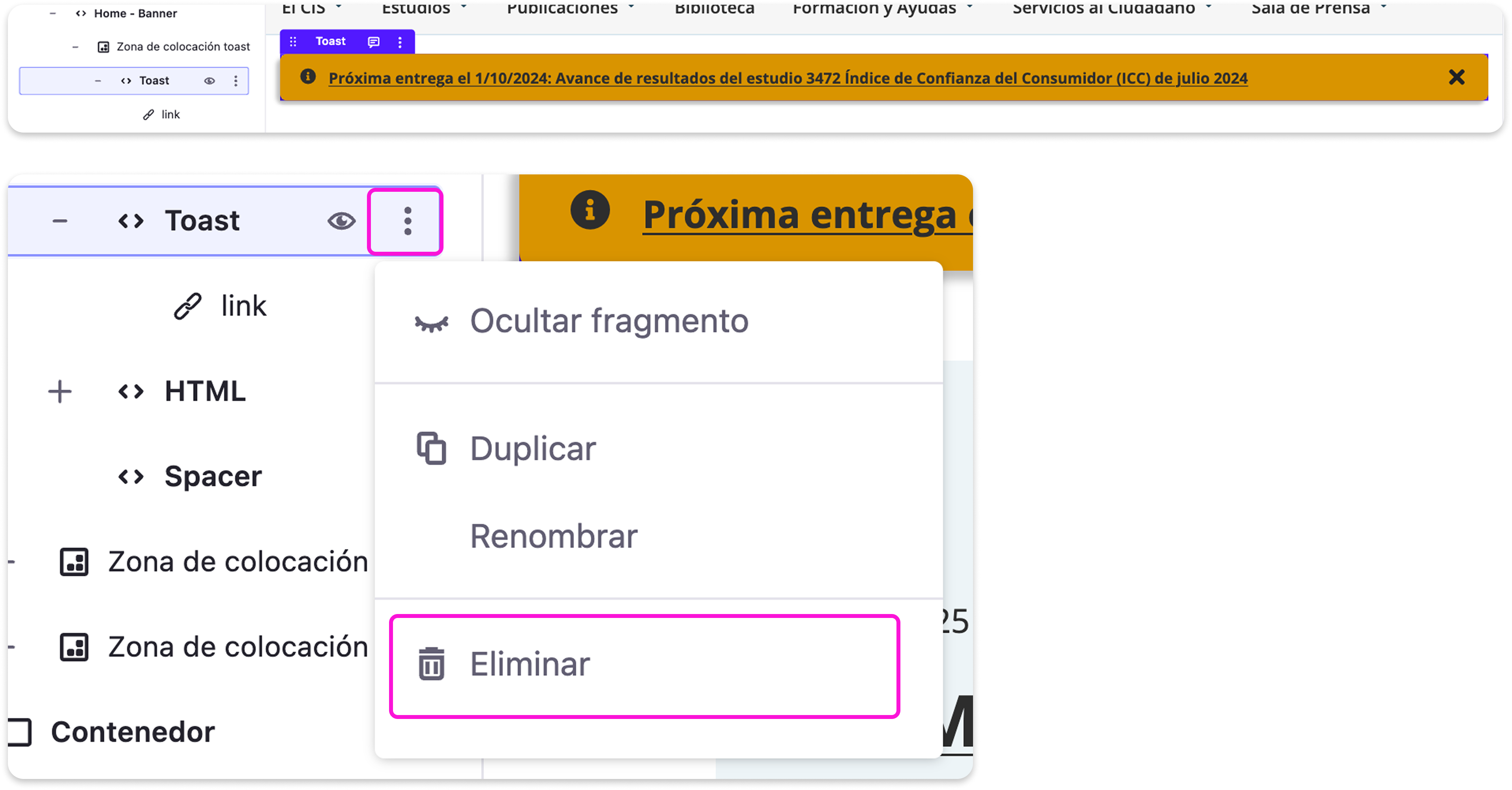
Selecciona el elemento “Toast” que está en la sección Home - Banner. Pulsa en los 3 puntos y luego “Eliminar”.
3
Plubicar
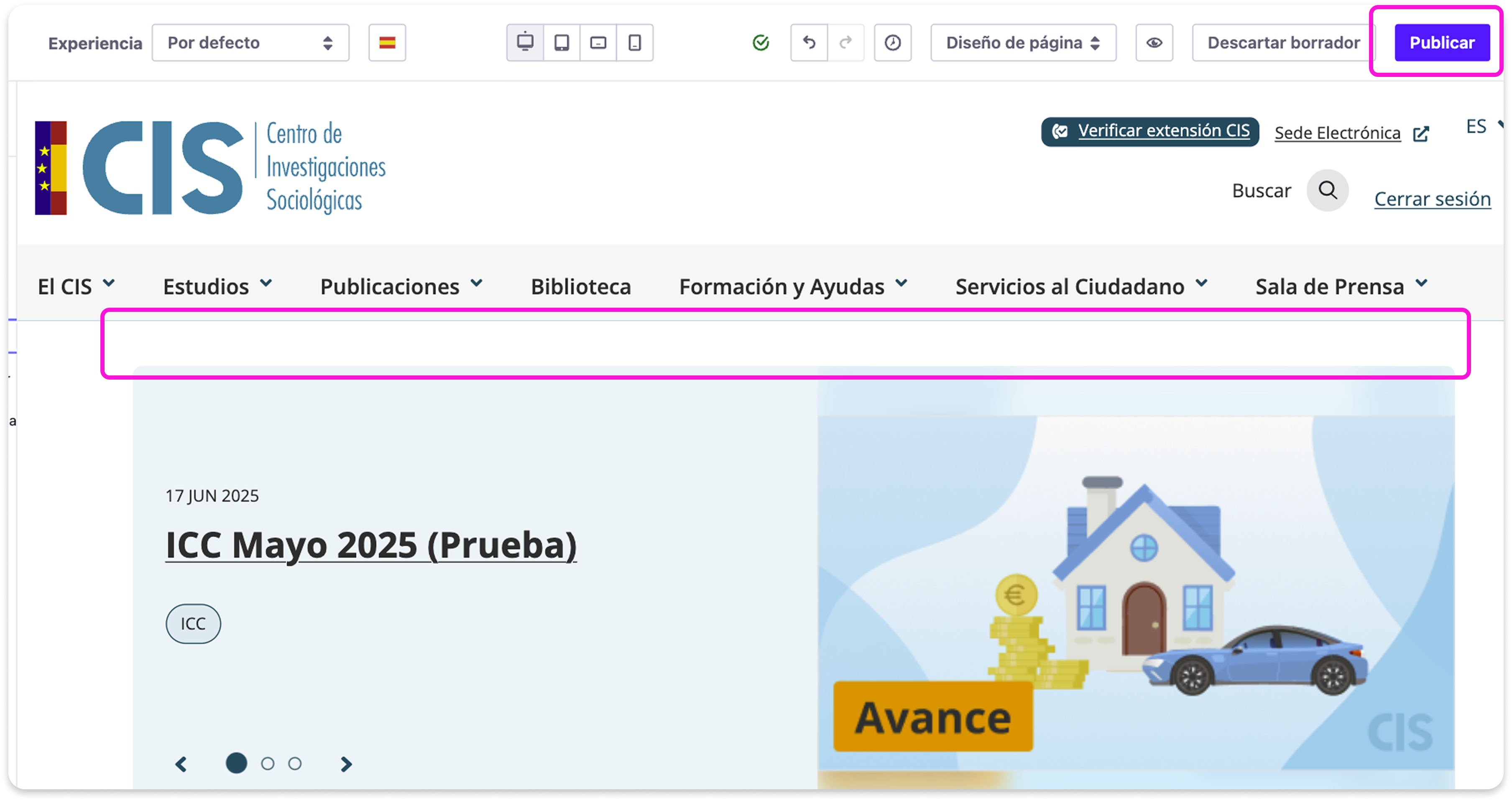
La notificación (Toast) desaparecerá. Finalmente pulsa “Publicar”. El avance aparecerá automáticamente en el carrusel.
AÑADIR NOTIFICACIÓN
1
Ir “Editar” del menú de Liferay
Para editar el texto del fragmento debes seleccionar la capa link y escribir el texto que desees que se muestre.
2
Seleccionar elemento Toast
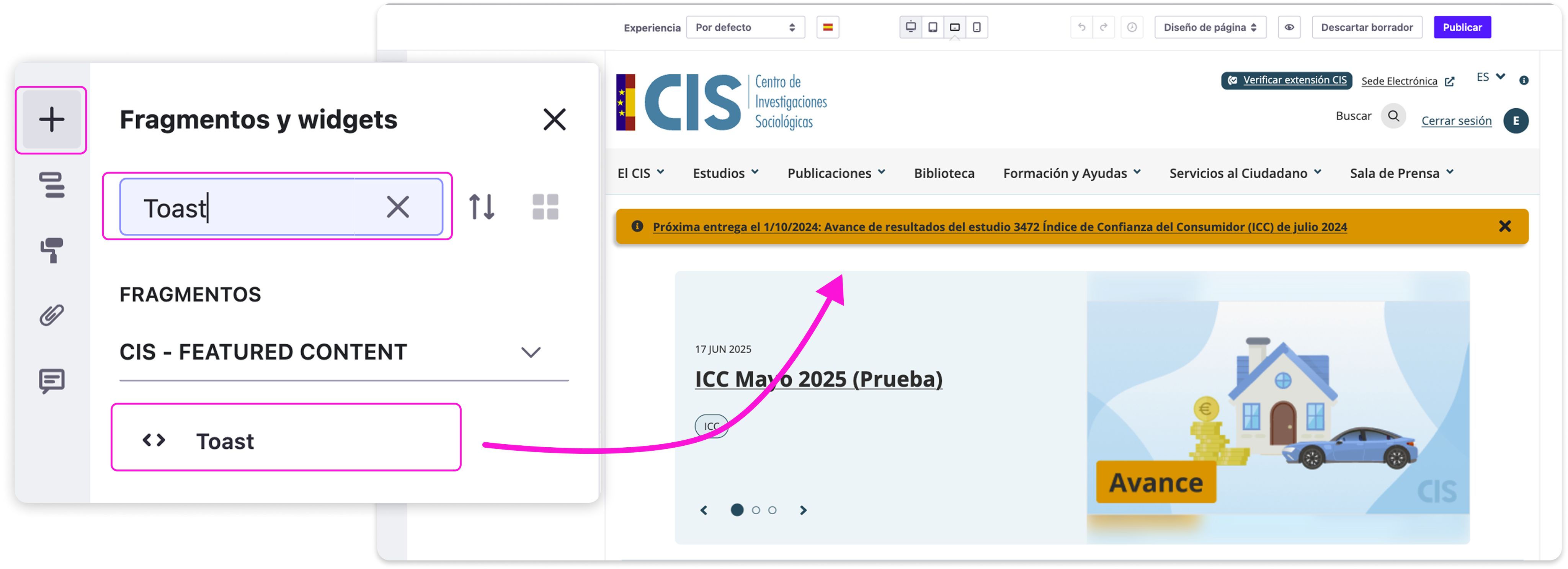
Accede a la sección de Widgets y Fragmentos. En el buscador, escribe la palabra “Toast”. Verás que aparece un único resultado.
Selecciona ese fragmento y arrástralo hacia la zona de la página donde desees que se muestre.
3
Editar contenido
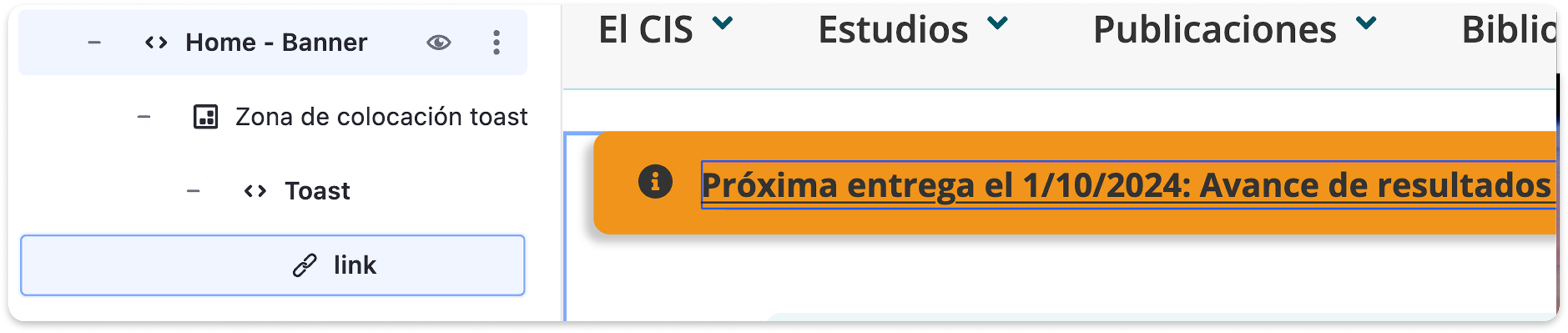
Para editar el texto del fragmento debes seleccionar la capa link y escribir el texto que desees que se muestre.
4
Añadir enlace al contenido
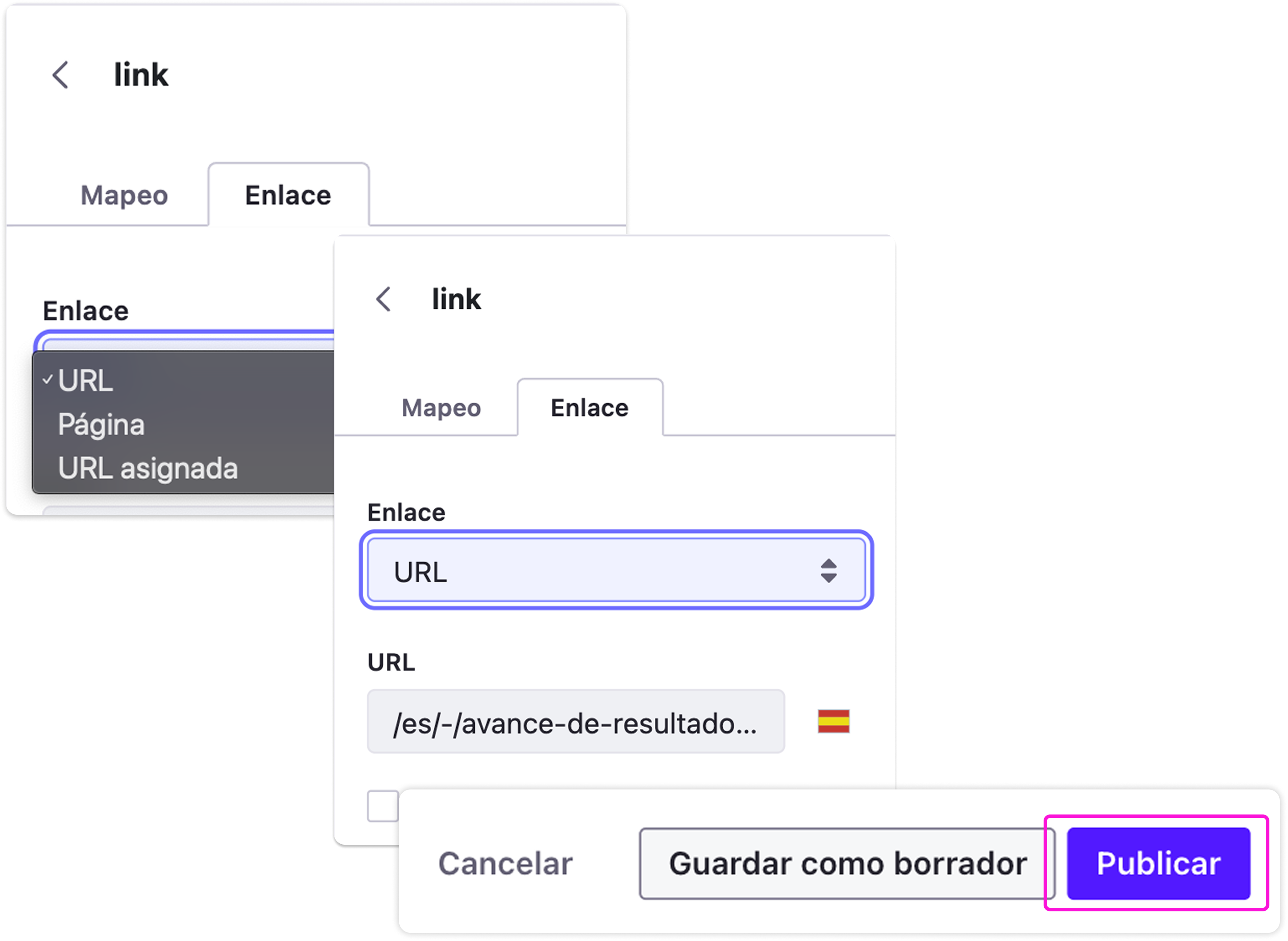
Con la capa “link” del fragmento ya seleccionada, dirígete a la pestaña “Enlace” en la columna derecha.
En el campo “Enlace”, elige la opción URL y, justo debajo, introduce el enlace al contenido del avance de resultados.
Una vez completado este paso, pulsa el botón “Publicar” para guardar los cambios.


Manual para gestión de avance de resultados y estudios
Primeros pasos
Login.
Acceso a Liferay.
Añadir avance
Paso 1: Accede al panel de navegación de Liferay.
Paso 2 : Navega hasta la sección “Avance de resultados”.

Paso 3: Crea un nuevo avance.
Paso 4: Completa el título y la descripción.
Paso 5: Asocia una imagen.
Paso 6: Vincula el avance con la página de estudio.
Paso 7: Revisa los campos y publica el contenido.
Añadir a carrusel
Opción 1
Paso 1: Ir al contenido web.
Paso 2: Campo “Clasificador interno”.
Paso 3: Publicar.
Opción 2
Paso 1: Ir a “Menú de aplicaciones”.
Paso 2: Ir a detalle de estudio.
Paso 3: Añadir etiqueta.
Notificación
Quitar notificación
Paso 1: Ir a “Editar” del menú de Liferay.
Paso 2: Seleccionar elemento “Toast”.
Paso 3: Publicar.
Añadir notificación
Paso 1: Añadir enlace al contenido.
Paso 2: Seleccionar elemento “Toast”.
Paso 3: Editar el contenido.
Paso 4: Añadir enlace al contenido.
Primeros pasos
Login
Antes de realizar cualquier acción relacionada con los contenidos, asegúrate de haber iniciado sesión y de contar con los permisos necesarios para ello.
Para hacerlo, haz clic en el botón “Iniciar sesión”, situado en la parte superior derecha de la pantalla. A continuación, completa los campos requeridos con tus datos de acceso.
Una vez hayas introducido la información, pulsa el botón “Acceder” para continuar.
Acceso a Liferay
Una vez hayas accedido correctamente y tengas los permisos adecuados, verás en pantalla un menú desde el que podrás gestionar los contenidos disponibles.
Añadir avance
1
Accede al panel de navegación de Liferay
Haz clic en el icono del panel, ubicado en la parte superior izquierda de la pantalla. Al hacerlo, se abrirá un menú lateral con todas las secciones disponibles en la herramienta de Liferay.
Desde este menú, despliega el apartado “Contenido” para acceder a las distintas opciones relacionadas con la gestión de contenidos. Este espacio te permitirá crear, editar y organizar los elementos de forma sencilla y centralizada.
2
Navega hasta la sección “Avance de resultados”
Accede a la sección “Contenido web” y localiza la carpeta “2-Estudios”. A continuación, dirígete a la subcarpeta “2-Avance de resultados”.
Dentro encontrarás una clasificación organizada por años. Selecciona el año y la categoría que correspondan a la información que necesites consultar o gestionar.
Nota: En caso de que necesites incorporar un avance en un año o categoría que aún no exista, será necesario crear una nueva carpeta. Para ello, asegúrate de seguir la misma nomenclatura y el orden utilizados en las carpetas ya existentes, de manera que se mantenga la coherencia y organización del contenido.
3
Crea un nuevo avance
Una vez te encuentres en la carpeta correcta, pulsa el botón “Nuevo”. Se desplegará un menú en el que deberás seleccionar la opción “CIS-Avance-Resultados”.
Al hacerlo, se abrirá la plantilla correspondiente para la creación de un nuevo avance de resultados.
4
Completa el título y la descripción.
- Título: debe ser conciso y descriptivo. Resume el contenido del avance en pocas palabras, de forma clara y comprensible para cualquier persona.
- Descripción: ofrece una explicación más detallada sobre el avance. Indica en qué consiste y cuál es su relevancia, utilizando un lenguaje sencillo, directo y accesible.
Nota: Rellena ambos campos en todos los idiomas disponibles para asegurar su accesibilidad.
5
Asocia una imagen
Selecciona la imagen que corresponda a la categoría del avance del estudio que vas a publicar.
Estas imágenes están disponibles en la carpeta “Covers listado de avance de resultados”.
6
Vincula el avance con la página del estudio
Una vez se haya publicado el estudio correspondiente al avance, será necesario seleccionar en este campo la página del estudio vinculada, para establecer correctamente la relación entre ambos contenidos.
7
Revisa los campos y publica el contenido
Antes de publicar el avance, asegúrate de completar todos los campos necesarios en la columna derecha, como las etiquetas, los metadatos y la URL amigable, entre otros.
Una vez revisado el contenido, pulsa el botón “Publicar” para finalizar el proceso.
Añadir a carrusel
OPCIÓN 1
1
Ir a contenido web
Debes entrar en la ficha del contenido web.
2
Campo “Clasificador interno”
En la columna derecha busca el campo “Clasificador interno” y pulsa “Seleccionar”.
Selecciona la etiqueta “Carousel -Home” y pulsa “Finalizar”.
3
Publicar
Finalmente pulsa “Publicar”. El avance aparecerá automáticamente en el carrusel.
OPCIÓN 2
Si has publicado un estudio y se te ha olvidado añadirlo al carrusel o se ha tomado la decisión después de dicha publicación puedes añadirlo sin tener que meterte en la ficha del contenido web de dicho estudio.
Importante: Esta opción es sólo válida para los estudios.
1
Ir a Menú de aplicaciones
Dirígete al Menú de aplicaciones y en el apartado aplicaciones pulsa “Estudios”.
2
Ir a detalle del estudio
Pulsa en el Estudio que quieres añadir al carrusel y dirígete a la pestaña “Categorías”.
3
Añadir etiqueta
En el campo “clasificador interno” pulsa selecciona y elige la categoría “Carousel - Home” y pulsa “Guardar”.
IMPORTANTE:
Para quitar un estudio del carrusel debes seguir los mismo pasos y quitar la etiqueta “Carousel - Home” del campo “Clasificador interno”.
Notificación
QUITAR NOTIFICACIÓN
1
Ir a “Editar” del menú de Liferay
Accede a la página donde quieres quitar la notificación pulsa el botón de “Editar” del menú superior de Liferay y se abrirá la página en modo edición
2
Seleccionar elemento Toast
Selecciona el elemento “Toast” que está en la sección Home - Banner. Pulsa en los 3 puntos y luego “Eliminar”.
3
Publicar
La notificación (Toast) desaparecerá. Finalmente pulsa “Publicar”. El avance aparecerá automáticamente en el carrusel.
AÑADIR NOTIFICACIÓN
1
Ir a “Editar” del menú de Liferay
Para editar el texto del fragmento debes seleccionar la capa link y escribir el texto que desees que se muestre.
2
Seleccionar elemento Toast
Accede a la sección de Widgets y Fragmentos. En el buscador, escribe la palabra “Toast”. Verás que aparece un único resultado.
Selecciona ese fragmento y arrástralo hacia la zona de la página donde desees que se muestre.
3
Editar contenido
Para editar el texto del fragmento debes seleccionar la capa link y escribir el texto que desees que se muestre.
4
Añadir enlace al contenido
Con la capa “link” del fragmento ya seleccionada, dirígete a la pestaña “Enlace” en la columna derecha.
En el campo “Enlace”, elige la opción URL y, justo debajo, introduce el enlace al contenido del avance de resultados.
Una vez completado este paso, pulsa el botón “Publicar” para guardar los cambios.
PA



Manual para gestión de avance de resultados y estudios
Primeros pasos
Login.
Acceso a Liferay.
Añadir avance
Paso 1: Accede al panel de navegación de Liferay.
Paso 2: Navega hasta la sección “Avance de resultados”.
Paso 3: Crea un nuevo avance.
Paso 4: Completa el título y la descripción.
Paso 5: Asocia una imagen.
Paso 6: Vincula el avance con la página de estudio.
Paso 7: Revisa los campos y publica el contenido.
Añadir a carrusel
Opción 1
Paso 1: Ir al contenido web.
Paso 2: Campo “Clasificador interno”.
Paso 3: Publicar.
Opción 2
Paso 1: Ir a “Menú de aplicaciones”.
Paso 2: Ir a detalle de estudio.
Paso 3: Añadir etiqueta.
Notificación
Quitar notificación
Paso 1: Ir a “Editar” del menú de Liferay”.
Paso 2: Seleccionar elemento “Toast”.
Paso 3: Publicar.
Añadir notificación
Paso 1: Ir a “Editar” del menú de Liferay”.
Paso 2: Seleccionar elemento “Toast”.
Paso 3: Editar el contenido.
Paso 4: Añadir enlace al contenido.
Primeros pasos
Login
Antes de realizar cualquier acción relacionada con los contenidos, asegúrate de haber iniciado sesión y de contar con los permisos necesarios para ello.
Para hacerlo, haz clic en el botón “Iniciar sesión”, situado en la parte superior derecha de la pantalla. A continuación, completa los campos requeridos con tus datos de acceso.
Una vez hayas introducido la información, pulsa el botón “Acceder” para continuar.
Acceso a Liferay
Una vez hayas accedido correctamente y tengas los permisos adecuados, verás en pantalla un menú desde el que podrás gestionar los contenidos disponibles.
Añadir avance
1
Accede al panel de navegación de Liferay
Haz clic en el icono del panel, ubicado en la parte superior izquierda de la pantalla. Al hacerlo, se abrirá un menú lateral con todas las secciones disponibles en la herramienta de Liferay.
Desde este menú, despliega el apartado “Contenido” para acceder a las distintas opciones relacionadas con la gestión de contenidos. Este espacio te permitirá crear, editar y organizar los elementos de forma sencilla y centralizada.
2
Navega hasta la sección “Avance de resultados”
Accede a la sección “Contenido web” y localiza la carpeta “2-Estudios”. A continuación, dirígete a la subcarpeta “2-Avance de resultados”.
Dentro encontrarás una clasificación organizada por años. Selecciona el año y la categoría que correspondan a la información que necesites consultar o gestionar.
Nota: En caso de que necesites incorporar un avance en un año o categoría que aún no exista, será necesario crear una nueva carpeta. Para ello, asegúrate de seguir la misma nomenclatura y el orden utilizados en las carpetas ya existentes, de manera que se mantenga la coherencia y organización del contenido.
3
Crea un nuevo avance.
Una vez te encuentres en la carpeta correcta, pulsa el botón “Nuevo”. Se desplegará un menú en el que deberás seleccionar la opción “CIS-Avance-Resultados”.
Al hacerlo, se abrirá la plantilla correspondiente para la creación de un nuevo avance de resultados.
4
Completa el título y la descripción
- Título: debe ser conciso y descriptivo. Resume el contenido del avance en pocas palabras, de forma clara y comprensible para cualquier persona.
- Descripción: ofrece una explicación más detallada sobre el avance. Indica en qué consiste y cuál es su relevancia, utilizando un lenguaje sencillo, directo y accesible.
Nota: Rellena ambos campos en todos los idiomas disponibles para asegurar su accesibilidad.
5
Asocia una imagen
Selecciona la imagen que corresponda a la categoría del avance del estudio que vas a publicar.
Estas imágenes están disponibles en la carpeta “Covers listado de avance de resultados”.
6
Vincula el avance con la página de estudio
Una vez se haya publicado el estudio correspondiente al avance, será necesario seleccionar en este campo la página del estudio vinculada, para establecer correctamente la relación entre ambos contenidos.
7
Revisa los campos y publica el contenido
Antes de publicar el avance, asegúrate de completar todos los campos necesarios en la columna derecha, como las etiquetas, los metadatos y la URL amigable, entre otros.
Una vez revisado el contenido, pulsa el botón “Publicar” para finalizar el proceso.
Añadir a carrusel
OPCIÓN 1
1
Ir a contenido web
Debes entrar en la ficha del contenido web.
2
Campo Clasificador interno
En la columna derecha busca el campo “Clasificador interno” y pulsa “Seleccionar”.
Selecciona la etiqueta “Carousel -Home” y pulsa “Finalizar”.
3
Publicar
Finalmente pulsa “Publicar”. El avance aparecerá automáticamente en el carrusel.
OPCIÓN 2
Si has publicado un estudio y se te ha olvidado añadirlo al carrusel o se ha tomado la decisión después de dicha publicación puedes añadirlo sin tener que meterte en la ficha del contenido web de dicho estudio.
Importante: Esta opción es sólo válida para los estudios.
1
Ir a Menú de aplicaciones
Dirígete al Menú de aplicaciones y en el apartado aplicaciones pulsa “Estudios”.
2
Ir a detalle del Estudio
Pulsa en el Estudio que quieres añadir al carrusel y dirígete a la pestaña Categorías.
3
Añadir etiqueta
En el campo “clasificador interno” pulsa selecciona y elige la categoría “Carousel - Home” y pulsa “Guardar”.
IMPORTANTE:
Para quitar un estudio del carrusel debes seguir los mismo pasos y quitar la etiqueta “Carousel - Home” del campo “Clasificador interno”.
Notificación
QUITAR NOTIFICACIÓN
1
Ir a “Editar” del menú de Lifray
Accede a la página donde quieres quitar la notificación pulsa el botón de “Editar” del menú superior de Liferay y se abrirá la página en modo edición
2
Seleccionar elemento Toast
Selecciona el elemento “Toast” que está en la sección Home - Banner. Pulsa en los 3 puntos y luego “Eliminar”.
3
Publicar
La notificación (Toats) desaparecerá. Finalmente pulsa “Publicar”. El avance aparecerá automáticamente en el carrusel.
AÑADIR NOTIFICACIÓN
1
Ir a “Editar” del menú de Lifray
Para editar el texto del fragmento debes seleccionar la capa link y escribir el texto que desees que se muestre.
2
Seleccionar elemento Toast
Accede a la sección de Widgets y Fragmentos. En el buscador, escribe la palabra “Toast”. Verás que aparece un único resultado.
Selecciona ese fragmento y arrástralo hacia la zona de la página donde desees que se muestre.
3
Editar contenido
Para editar el texto del fragmento debes seleccionar la capa link y escribir el texto que desees que se muestre.
4
Añadir enlace al contenido
Con la capa “link” del fragmento ya seleccionada, dirígete a la pestaña “Enlace” en la columna derecha.
En el campo “Enlace”, elige la opción URL y, justo debajo, introduce el enlace al contenido del avance de resultados.
Una vez completado este paso, pulsa el botón “Publicar” para guardar los cambios.